Senin, 22 Juni 2015


Software Karoke Format MIDI Free Download
Asalammu'alaikum wr. wb.
 vKARAOKE for MIDI
mari kita berkaroke ria dengan software ini..
cara :
cari lagu dgn format MIDI, dan putar menggunakan software ini vKARAOKE for MIDI,
tapi jika anda tidak punya lagu berformat MIDI, saya juga sertakan link downloadnya, lagu berformat MIDI,
mempersiapkan alat tempur untuk berkaroke
cara :
1. download file >>> [vkaraoke for MIDI]
2. lalu download Lagunya klik di sini >>>> KAROKE_MIDI
3. extrak folder [MIDI KAROKE]
and ayo karoke..
NB : Jika di minta password >>>> sahabatcanda
Semoga Bermanfaat..
Salam damai dan salam persahabatan
mari kita berkaroke ria dengan software ini..
cara :
cari lagu dgn format MIDI, dan putar menggunakan software ini vKARAOKE for MIDI,
tapi jika anda tidak punya lagu berformat MIDI, saya juga sertakan link downloadnya, lagu berformat MIDI,
mempersiapkan alat tempur untuk berkaroke
cara :
1. download file >>> [vkaraoke for MIDI]
2. lalu download Lagunya klik di sini >>>> KAROKE_MIDI
3. extrak folder [MIDI KAROKE]
and ayo karoke..
NB : Jika di minta password >>>> sahabatcanda
Semoga Bermanfaat..
Salam damai dan salam persahabatan
Senin, 30 Maret 2015
Cara Setting Audio Take Mic (TM) Camfrog Windows 7
Cara Setting Audio Take Mic (TM) Camfrog Windows 7

Cara Setting Audio Take Mic (TM) Camfrog Windows 7 (Recomended)
Cara Setting Audio Take Mic (TM) Camfrog Windows 7 - Chombo24 Blog. Salam Kangen lagi untuk Teman. Apakah kamu sedang mencari berbagai macam settingan TM ??
kali ini Saya peruntukkan untuk para camfroger yang masih sulit Take Mic atau menjadi DJ di camfrog terutama yang menggunakan windows 7 atau seven, seperti : suara brebet, tidak keluar musik atau sebaliknya voice kita tidak muncul atau yang lebih parahnya sama sekali tidak ada suara yang masuk ke dalam room | Berikut saya beri penjelasan tentang Cara Setting Audio Take Mic (TM) Camfrog Windows 7.
* Khususnya yang tidak mempunyai stereo mix & Khusus Untuk Persetingan memakai LINE. untuk
camfroger langkah awal yang harus sobat lakukan adalah download Virtual audio Cable >>>> [ disini ]
Pada kesempatan kali ini kebetulan system yang saya gunakan untuk Cara Setting Audio Take Mic ini yaitu : Windows Seven Ultimate editon 32 bit, Sound Card Conexant,
Penjelasan :
Ada beberapa jenis sound, pada umumnya sound yg ada di OS (operating system) dan juga di sebagian besar Laptop atau PC adalah Realtex, jika sound anda Relatex, saya anjurkan anda download Realtex terlebih dahulu agar (STEREO MIX) bisa anda gunakan. Stereo mix ini berfungsi untuk memasukkan Suara musik dan Suara Mic anda secara bersamaan, langsung saja klik ini >>> [ REALTEX ] pilih sesuai OS anda, 32 bit, atau 64 bit.
Nah jika sudah kita balik ke penjelasan saya di awal tadi.
perhatikan contoh gambar dibawah ini.
Penjelasan :
Ada beberapa jenis sound, pada umumnya sound yg ada di OS (operating system) dan juga di sebagian besar Laptop atau PC adalah Realtex, jika sound anda Relatex, saya anjurkan anda download Realtex terlebih dahulu agar (STEREO MIX) bisa anda gunakan. Stereo mix ini berfungsi untuk memasukkan Suara musik dan Suara Mic anda secara bersamaan, langsung saja klik ini >>> [ REALTEX ] pilih sesuai OS anda, 32 bit, atau 64 bit.
Nah jika sudah kita balik ke penjelasan saya di awal tadi.
perhatikan contoh gambar dibawah ini.

Pertama anda klik icon volume di sebelah kanan pojok bawah pada layar desktop, kemudian klik kanan icon sound dan klik recording device.


Jika sudah terbuka jendela baru, selanjutnya kamu pastikan semua device yang ada di “recording device” sudah di tampilkan semuanya, caranya klik kanan dan centang pada “show default devices” dan “ show disconneted devices”
Lalu kita masuk ke settingan Mic Clik kanan pada Michropone pilih Properties lalu pilih menu listen, cheklist Listen to this device dan pilih Line1 [Virtual audio cable] Lalu, ke menu levels untuk Mengatur Volume micnya itu terserah sobat, lalu Clik OK. selanjutnya setting pada Line yang menghubungkan ke suara speker anda, Clik kanan pada line pilih properties, digambar karena saya mempunyai 2 headphones dan speker saya memilih menuju headphones, jika tidak ada langsung hubungkan ke spekers saja, lalu atur levels, 100 full , Clik OK.
jika anda telah download Realtex, dan menginstalnya maka Stereo Mix akan muncul di Tab Recording,

klik 2 kali, lalu :
1. checklist [Listen to this device]
2. Ubah [Playback Through this device] klik dan pilih Line 1 Virtual Audio Cable

Lalu pilih Tab Level (Lihat Gambar) Kecilkan volume stereo mix tersebut, hingga tidak terjadi DENGUNGAN yg berlebihan, sesuai keinginan anda. Lalu klik APPLY + OK

Dan hasilnya bila kita memutar musik akan seperti ini, untuk tambahan Clik kanan pada spekers atau headphones ,Pilih menu ENHANCEMENTS dan CLIK DISABLED semua.

Setelah setting audio komputer atau laptop kita, lalu kita setting audio pada camfrog kita silahkan login camfrog terlebih dahulu. langsung login camfrog masuk ke settiings pilih video dan audio PILIH LINE LALU OK.

Kemudian playbacknya biar default aja gak usah di setting, sekarang sobat coba test take mic dalam room jika tidak berhasil Coba di Restart dulu leptop atau pc anda. Sebelum menyalakan perangkat laptop dan komputer michropone harus selalu terpasang.
Jika anda mengalami dengung yg berlebihan saat laptop atau PC di restart, klik sound di sebelah kanan bawah, lalu pilih [ Open Volume Mixer ] lihat gambar dibawah


pada masing-masing pilihan, terdapat system tentang suara keluar, masuk, virtual cabel, mozilla, MP3, dll.
Setelah itu cari di antara pilihan tersebut yg terdapat volume Stereo mix, dan Line 1 pada bagian itu dapat anda kecilkan volumenya sesuai keinginan anda.
Sekian informasi dari saya mudah mudahan informasi Cara Setting Audio Take Mic (TM) Camfrog Windows 7 berguna untuk anda semuanya.Terima Kasih ^^
Setelah itu cari di antara pilihan tersebut yg terdapat volume Stereo mix, dan Line 1 pada bagian itu dapat anda kecilkan volumenya sesuai keinginan anda.
Sekian informasi dari saya mudah mudahan informasi Cara Setting Audio Take Mic (TM) Camfrog Windows 7 berguna untuk anda semuanya.Terima Kasih ^^
Minggu, 01 Maret 2015
Software Download Super Fast untuk IDM
Hallo Teman..
pada kesempatan kali ini, saya akan share Cara Mempercepat Proses Downlod IDM dengan software yang cocok dengan IDM versi berapapun..
Langsung saja download softwarenya dan KLIK GAMBAR DIBAWAH INI :

Note : Cara menggunakan dan Passwordnya ada Di "Baca Dahulu !.txt"Terima Kasih dan Semoga Bermanfaat
pada kesempatan kali ini, saya akan share Cara Mempercepat Proses Downlod IDM dengan software yang cocok dengan IDM versi berapapun..
Langsung saja download softwarenya dan KLIK GAMBAR DIBAWAH INI :
Note : Cara menggunakan dan Passwordnya ada Di "Baca Dahulu !.txt"Terima Kasih dan Semoga Bermanfaat
Download SMADAV Terbaru
Langsung saja download Anti Virusnya SMADAV
Klik Gambar dibawah langsung klik download..

Terima Kasih, Semoga Bermanfaat..
Klik Gambar dibawah langsung klik download..
Terima Kasih, Semoga Bermanfaat..
Sabtu, 28 Februari 2015
Download free Aplikasi dan Game Android APK

LANGSUNG SAJA GUE KASIH LINK DOWNLOADNYA
DIBAWAH INI :
↓ ↓ ↓ ↓
1. ABC Lite.apk
2. Al-Qur'an.apk
3. Cari Kata.apk
LINK GAMENYA :
↓ ↓ ↓ ↓
1. Ular Tangga 1.2.1.apk
2. Coloring Book.apk
3. Bubble Shoot.apk
4. BasketBall Shoot.apk
5. Track My Train.apk
6. Mahjong.apk
Baiklah cukup,
Terima Kasih dan Semoga Bermanfaat
Rabu, 25 Februari 2015
Cara Mengganti Background Foto

↓
↓
Disini
Note : file berformat Doc/Word,
Terima Kasih dan Semoga Bermanfaat..
Minggu, 18 Januari 2015
Download Free Tutorial Office 2007 dan 2010
Tutorial Office 2007 / Office 2010
 download tutorial dibawah ini :

satu lagi :

terima kasih, semoga bermafaat...
satu lagi :
terima kasih, semoga bermafaat...
Minggu, 04 Januari 2015
Cara Membuat Akses Wifi melalui Notebook/Laptop dengan Windows 7
Membuat Akses Wifi melalui Notebook/Laptop dengan Windows 7

Anda mungkin sering berpikir bagaimana agar laptop anda dapat berfungsi sebagai hotspot atau wifi router untuk perangkat lain seperti laptop/notebook, iphone, ipad, ataupun tablet PC.
Nah saya mencoba memberikan sedikit cara yang terbukti berhasil.
Awalnya ini sekedar aksi iseng-iseng karena keinginan untuk men-sharing akses internet di laptop ke perangkat tablet dan laptop lain di rumah. Ternyata langkahnya sangat mudah. Saya melakukannya di sistem operasi Windows 7.
Dan inilah langkah-langkahnya.
1. Pastikan bahwa laptop kita memang punya koneksi internet yang bisa di share, misal anda punya perangkat modem atau device yang memang menghubungkan anda dengan internet.
2. Sekarang masuklah ke Command prompt sebagai Administrator, seperti terlihat di bawah ini. Perhatikan, akses anda harus sebagai administrator, apabila tidak maka tidak bisa dilakukan.

Command Prompt as Administrator
3. Akan muncul dalam command prompt adalah c:\Windows\system32>, lalu ketikkan pada command prompt tersebut:
netsh wlan set hostednetwork mode=allow ssid=WifiKu key=passwordku lalu tekan enter.

Keterangan: SSID nantinya akan muncul sebagai Wifi kita yang terlihat oleh perangkat lain, dan KEY merupakan kata kunci yang harus dimasukkan oleh pengguna perangkat lain apabila ingin menggunakan WifiKu.
4. Selanjutnya masuk ke Open network and sharing center dengan cara klik pada icon koneksi di bawah kanan. Lihat gambar.

5. Klik pada bagian change adapter settings, sehingga tampil halaman sebagai berikut:

6. Lihat apakah terdapat Microsoft Virtual Wifi Miniport Adapter, dan pada bagian ini terlihat sebagai Wireless Network Connection 2.

7. Perhatikan apakah sudah ada adapter yang menunjukkan koneksi modem yang akan kita sharing koneksinya seperti contoh di bawah ini. Klik kanan dan pilih properties.

8. Selanjutnya klik tab pada bagian sharing, lalu klik (tandai) pada bagian “allow other network to connect ….” dan apabila muncul alert network connection tekan OK.

9. Selanjutnya pilih pada Home Network Connections “Wireless Network Connection 2″, lalu klik OK.

10. Selanjutnya, koneksikan modem internet kita.
11. Kemudian kembali ke command prompt sebagai administrator dengan mengetikkan c:\Windows\system32>netsh wlan start hostednetwork , selanjutnya tekan enter. Sehingga muncul gambar seperti di bawah ini.

12. Selanjutnya pada laptop kita sudah tersedia WifiKu yang dapat terlihat oleh perangkat lain dan digunakan sebagai Hotspot.

13. Gunakan password yang tadi dimasukkan dalam key yakni passwordku untuk akses ke WifiKu dari perangkat lain.
14. Untuk menghentikan WifiKu kita gunakan kembali command prompt dengan perintah netsh wlan stop hostednetwork.
15. Selamat Mencoba, sekarang komputer anda sudah siap berbagi dengan perangkat lain melalui wifi / hotspot.
Sabtu, 03 Januari 2015
Download free Game Android APK
download free Game Android APK

Langsung klik link-link dibawah ini and then seru-seruan sendiri dengan Android anda ! ! !
1. http://www.mediafire.com/download/a6601f19qsnho6c/Age_of_Zombies_(1.0.8).apk
2. http://www.mediafire.com/download/d42gubqqq4gs56r/Aliens_1.0.apk
3. http://www.mediafire.com/download/253bj48wy6tc04j/Angry_Birds.apk
4. http://www.mediafire.com/download/vxwld96gfqkba8z/Abduction!_World_Attack_1.2.7.apk
5. http://www.mediafire.com/download/y5ax9wtgyme72l1/Air_Attack.apk
6. http://www.mediafire.com/download/1q42zapf4c3mopx/Android.-.BeatDown.Boxing.v1.6.1.apk
7. http://www.mediafire.com/download/xe7h989zr2b1b5k/Android.-.Shoot.U.v1.1.5.apk
8. https://www.mediafire.com/?9bdc8i8a3dhb4s7
9. https://www.mediafire.com/?6uz0z822xcssnba
10. https://www.mediafire.com/?1ubtbkawtb0ojxe
11. https://www.mediafire.com/?6rb771duz7beh72
12. https://www.mediafire.com/?1e72lxz8kpfm8jw
13. https://www.mediafire.com/?r9rek4wpet430ga
14. https://www.mediafire.com/?yhu4c05oc7oe1nn
15. https://www.mediafire.com/?yhu4c05oc7oe1nn
16. https://www.mediafire.com/?it5o5vbjl6ahqan
17. https://www.mediafire.com/?88wc68qh426zh5q
18. ttps://www.mediafire.com/?q37oob34bd70vj3
Cukup..
Terima kasih dan semoga bermanfaat buat anda
Langsung klik link-link dibawah ini and then seru-seruan sendiri dengan Android anda ! ! !
1. http://www.mediafire.com/download/a6601f19qsnho6c/Age_of_Zombies_(1.0.8).apk
2. http://www.mediafire.com/download/d42gubqqq4gs56r/Aliens_1.0.apk
3. http://www.mediafire.com/download/253bj48wy6tc04j/Angry_Birds.apk
4. http://www.mediafire.com/download/vxwld96gfqkba8z/Abduction!_World_Attack_1.2.7.apk
5. http://www.mediafire.com/download/y5ax9wtgyme72l1/Air_Attack.apk
6. http://www.mediafire.com/download/1q42zapf4c3mopx/Android.-.BeatDown.Boxing.v1.6.1.apk
7. http://www.mediafire.com/download/xe7h989zr2b1b5k/Android.-.Shoot.U.v1.1.5.apk
8. https://www.mediafire.com/?9bdc8i8a3dhb4s7
9. https://www.mediafire.com/?6uz0z822xcssnba
10. https://www.mediafire.com/?1ubtbkawtb0ojxe
11. https://www.mediafire.com/?6rb771duz7beh72
12. https://www.mediafire.com/?1e72lxz8kpfm8jw
13. https://www.mediafire.com/?r9rek4wpet430ga
14. https://www.mediafire.com/?yhu4c05oc7oe1nn
15. https://www.mediafire.com/?yhu4c05oc7oe1nn
16. https://www.mediafire.com/?it5o5vbjl6ahqan
17. https://www.mediafire.com/?88wc68qh426zh5q
18. ttps://www.mediafire.com/?q37oob34bd70vj3
Cukup..
Terima kasih dan semoga bermanfaat buat anda
Tutorial Cara Instal Windows 7 dari Flash disk
Tutorial Cara Instal Windows 7 dari Flash disk Menggunakan Wintoflash
cara instal windows 7 dengan flashdisk bahkan berlaku untuk menginstal windows 8 yang diuraikan dengan selengkapnya.
 Banyak sekali pengguna Operating System Windows, Baik itu Windows XP,
windows 7 maupun Windows 8. Namun ada suatu waktu Operating System
tersebut mengalami kerusakan. Berikut bisa menjadi acuan
Banyak sekali pengguna Operating System Windows, Baik itu Windows XP,
windows 7 maupun Windows 8. Namun ada suatu waktu Operating System
tersebut mengalami kerusakan. Berikut bisa menjadi acuan
Bagi pengguna yang tidak memiliki DVD Disk Drive seperti Netbook kecil, atau internal DVD Drive laptop notebook komputernya rusak, mungkin ini cukup membingungkan, karena satu-satunya jalan instal ulang Windows 7 di laptop notebook netbook hanya pake USB flash disk.
Tutorial Instalasi windows 7
Dengan USB Flashdisk
Pada kesempatan kali ini saya akan mencoba memberikan sebuah tutorial instal windows yang bisa bermanfaat bagi anda yaitu tentang cara instal Windows 7 dari USB flashdisk berlaku untuk windows 7 32 bit atau 64 bit. Cara ini dapat digunakan untuk Windows XP, Windows 7 maupun windows 8 dan cara ini sudah berulangkali saya coba sendiri ke berbagai macam Hardisk baik Komputer, Laptop, ataupun Netbook dan 100% sukses, Operating System windows 7 tersebut berhasil diinstal dengan sempurna, tanpa ada masalah.
Persiapan Instalasi
Langkah pertama sebelum melakukan instalasi windows 7 dengan Flashdisk yaitu kita harus memiliki Flash disk yang telah terinstal Windows, kemudian kita jadikan Flashdisk tersebut Windows 7 Flash disk Installer. Anda dapat menyimpan Flashdisk tersebut sebagai windows ataupun diformat ulang untuk keperluan lain di masa yang akan datang.
Untuk Install Windows 7 Dari DVD dengan Sempurna Klik Link ini
Persiapan yang diperlukan Mentransfer Windows 7/8/XP ke Flash disk hanya 3, yaitu:
1. Flashdisk minimal 4 Gb untuk Windows 7 / windows 8 dan 2 Gb untuk Windows XP.
2. Sumber Windows 7 / 8 / XP (bisa dari DVD atau ISO file dari Hard Disk).
3. Software Wintoflash untuk Mentransfer CD Windows XP atau DVD Windows 7 ke Flash disk. Download Software Program Win to flash pada langkah no.1 di bawah.
Catatan: Ada beberapa macam software yang dapat digunakan untuk mentransfer windows, namun menurut saya inilah yang sangat mudah dan sederhana, karena Software ini Gratis, dan tidak memerlukan Software pendukung lainnya. (Cukup Software ini saja).
Langkah-langkah transfer Windows ke Flash disk
Menggunakan Software Wintoflash
1. Download Software Wintoflash (Disini saya menggunakan versi Terbaru 0.7.0054, Januari 2013), Pilih Latest Version (Perhatikan Versinya), karena versi sebelumnya berbeda. Jika masuk ke website win to flash, cari All Version Di bawahnya, kemudian download versi terbaru paling kiri atas (warna hijau - biasanya). Download wintoflash
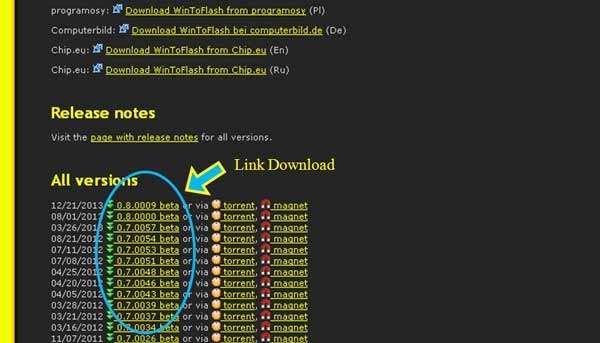
2. Setelah selesai Download, Kemudian klik kanan Extract menggunakan Winrar dan Jalankan Win to flash.

3. Saat Pertama kali dijalankan, Ada konfirmasi Persetujuan, (I Accept) kemudian Next- Next sampai Muncul Tampilan Windows Setup Transfer Wizard.

4. Windows Setup Transfer Wizard, Pilih Tab Advanced Mode, Kemudian untuk Windows 7 Pilih Transfer Windows Vista/2008/7/8 setup to USB drive, Kemudian klik Create. (Untuk Windows XP Pilih Transfer Windows XP/2003 setup to USB drive).

Cara Instal Windows 7 Dari Flash Disk Menggunakan Wintoflash

5. Pilih drive Sumber Windows (Biasanya kepingan CD/DVD Windows atau ISO file, khusus untuk file berbentuk ISO wajib di extract dulu menggunakan ISO file extractor, kemudian folder hasil extract menjadi sumber file) dan drive flashdisk yang akan ditransfer.

Posisi DVD Windows 7 bisa di drive mana saja, biasanya (E:), kebetulan punya saya di drive H

Disini Posisi Flash disk bisa di drive mana saja, kebetulan punya saya di drive I
6. Klik Run, Dan tunggulah beberapa menit sampai proses transfer selesai, biasanya sekitar 5-15 menit, tergantung kecepatan komputernya. Jika telah selesai di exit saja, dan Flashdisk sudah terinstal Windows dan dapat digunakan.

Memulai Instalasi Windows 7 Dengan Flashdisk
7. Masukan Flash disk Ke Laptop/Netbook/Komputer sebelum dinyalakan.

8. Nyalakan Laptop, kemudian masuk ke Setup Menu dengan menekan F2 (Pada beberapa Laptop lain, mungkin dengan menekan Esc, Del, F1 kadang F10).

Catatan: Tampilan Menu Bermacam-macam tergantung Merk Laptop / Komputer.
9. Cari Tab Boot di Menu atas dan Pilih setting Boot Pertama ke USB Flashdisk - cara pengaturannya biasanya ada disebelah kanan Menu (biasanya dengan menekan Page Up/Page Down atau tombol +/-), kemudian Pilih Tab Exit dan Save (Yes), maka Laptop akan segera Restart. Kebetulan punya saya memakai USB Merk SanDisk Cruzer.

10. Pada Langkah ini Instalasi Windows otomatis akan berjalan seperti biasa sebagaimana instalasi menggunakan DVD installer.

Penting
11. Jika Instalasi Windows (Expanding Windows files) telah selesai, Kemudian akan Restart, dan pada saat itu Cabutlah Flash disk untuk menghindari pengulangan Setup Windows 7, Kemudian Windows akan berjalan dengan sendirinya untuk Instalasi Lanjutan (Finalizing Installation).

Wajib Cabut Flashdisk setelah ini (Restart Otomatis - Cabut Flash disk manual)
Catatan: Kecuali Untuk Windows XP saya belum mencobanya, mungkin flashdisk jangan dicabut dulu, dan setting booting pada langkah 9, dikembalikan lagi kesemula, jadi Hard Disk yang Pertama Boot.
12. Setelah Restart, Windows akan melanjutkan instalasinya (Finalizing Installation) secara otomatis.
13. Setelah Restart yang kedua kalinya, maka Anda akan menemukan bahwa Proses Instalasi Windows 7 Dengan Flash disk telah Sukses.

Mudah-mudahan cara instal Windows 7 dengan Flashdisk menggunakan Win to flash ini dapat berjalan lancar.
Terima Kasih, Semoga Bermanfaat
Langganan:
Komentar (Atom)